⏱ 4 किमान वाचले

स्पॅरो हे **गोपनीयता**, **सुरक्षा**, आणि **पारदर्शकता** वर केंद्रित असलेले विनामूल्य, मुक्त-स्रोत डेस्कटॉप बिटकॉइन वॉलेट आहे. हे तुम्हाला तुमच्या स्वतःच्या नोडशी कनेक्ट करू देते, हार्डवेअर वॉलेट्स वापरू देते आणि CoinJoin मध्ये सहभागी होऊ देते.
आपण सुरू करण्यापूर्वी

  • See exactly what you are signing (UTXO-level detail)
  • Connect to your own Bitcoin node for full verification
  • Built-in support for Whirlpool CoinJoin
  • Works with Ledger, Trezor, Coldcard, BitBox, and more
स्पॅरो वॉलेट सेट करा
0 / 5
1
पायरी 1 / 5

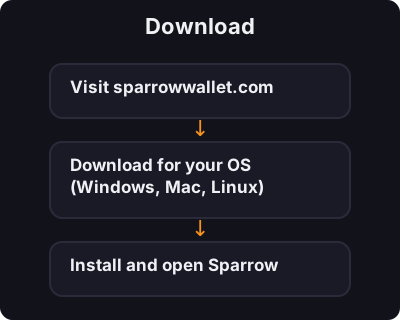
Download

Download
  1. Visit sparrowwallet.com
  2. Download for your OS (Windows, Mac, Linux)
  3. Install and open Sparrow
2
पायरी 2 / 5

Create a Wallet

Create a Wallet
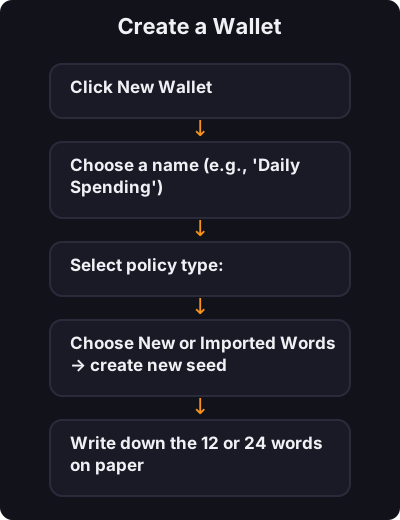
  1. Click New Wallet
  2. Choose a name (e.g., "Daily Spending")
  3. Select policy type:
    • Single Sig — one seed phrase (beginners start here)
    • Multi Sig — advanced, multiple keys required
  4. Choose New or Imported Words → create new seed
  5. Write down the 12 or 24 words on paper
  6. Set a wallet password
3
पायरी 3 / 5

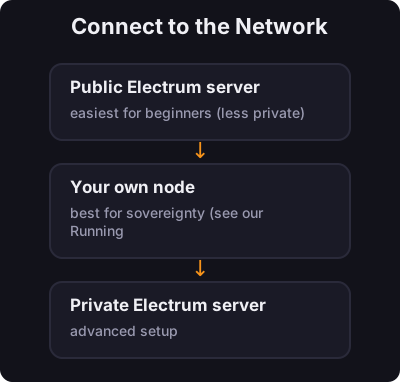
Connect to the Network

Connect to the Network

Sparrow asks how to connect:

  • Public Electrum server — easiest for beginners (less private)
  • Your own node — best for sovereignty (see our Running a Node course)
  • Private Electrum server — advanced setup
4
पायरी 4 / 5

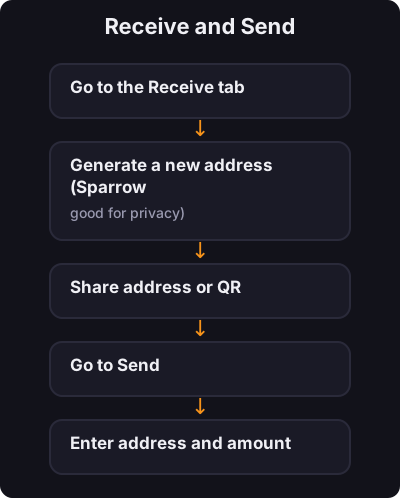
Receive and Send

Receive and Send

Receive:

  1. Go to the Receive tab
  2. Generate a new address (Sparrow encourages fresh addresses — good for privacy)
  3. Share address or QR

Send:

  1. Go to Send
  2. Enter address and amount
  3. Review the transaction details carefully
  4. Confirm
5
पायरी 5 / 5

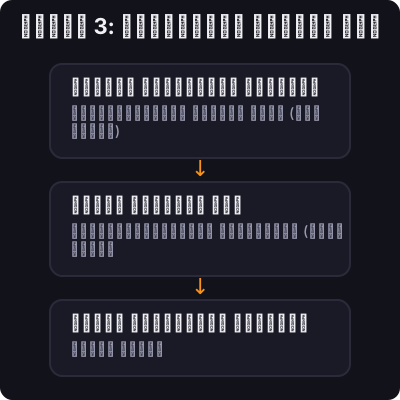
पायरी 3: नेटवर्कशी कनेक्ट करा

पायरी 3: नेटवर्कशी कनेक्ट करा

स्पॅरो कसे जोडायचे ते विचारते:

  • पब्लिक इलेक्ट्रम सर्व्हर — नवशिक्यांसाठी सर्वात सोपा (कमी खाजगी)
  • तुमचा स्वतःचा नोड — सार्वभौमत्वासाठी सर्वोत्तम (आमचा रनिंग अ नोड कोर्स पहा)
  • खाजगी इलेक्ट्रम सर्व्हर — प्रगत सेटअप

✅ की टेकअवे

स्पॅरो हे वॉलेट आहे जे अनेक गंभीर बिटकॉइनर्स डेस्कटॉपवर वापरतात. सिंगल-सिगसह प्रारंभ करा, इंटरफेस जाणून घ्या, नंतर नोड कनेक्शन आणि गोपनीयता साधने एक्सप्लोर करा जसे आपण पुढे जा.

← ट्यूटोरियलकडे परत